Les secrets cachés de WatchOS dévoilés
Author: Maximus63 —
Short summary: L'Apple Watch est un appareil complexe mais il en offre beaucoup à ceux qui sont heureux et désireux d'explorer toutes ses fonctionnalités. Pour l'essentiel, vous devriez être capable de travailler sur les bases de votre nouvelle Apple Watch, mais Apple a inclus de nombreux joyaux cachés pour vous permettre d'en tirer davantage que vous n'auriez […]
Quick overview
- Site
- iPom
- Canonical URL
- https://ipom.fr/2019/06/02/les-secrets-caches-de-watchos-devoiles/
- LLM HTML version
- https://ipom.fr/2019/06/02/les-secrets-caches-de-watchos-devoiles/llm
- LLM JSON version
- https://ipom.fr/2019/06/02/les-secrets-caches-de-watchos-devoiles/llm.json
- Manifest
- https://ipom.fr/llm-endpoints-manifest.json
- Estimated reading time
- 24 minutes (1419 seconds)
- Word count
- 4730
Key points
- L'Apple Watch est un appareil complexe mais il en offre beaucoup à ceux qui sont heureux et désireux d'explorer toutes ses fonctionnalités.
- Pour l'essentiel, vous devriez être capable de travailler sur les bases de votre nouvelle Apple Watch, mais Apple a inclus de nombreux joyaux cachés pour vous permettre d'en tirer davantage que vous n'auriez cru possible.
- Comment activer la réserve de marche?
- Comment effacez-vous tous vos messages en une fois?
Primary visual
Structured content
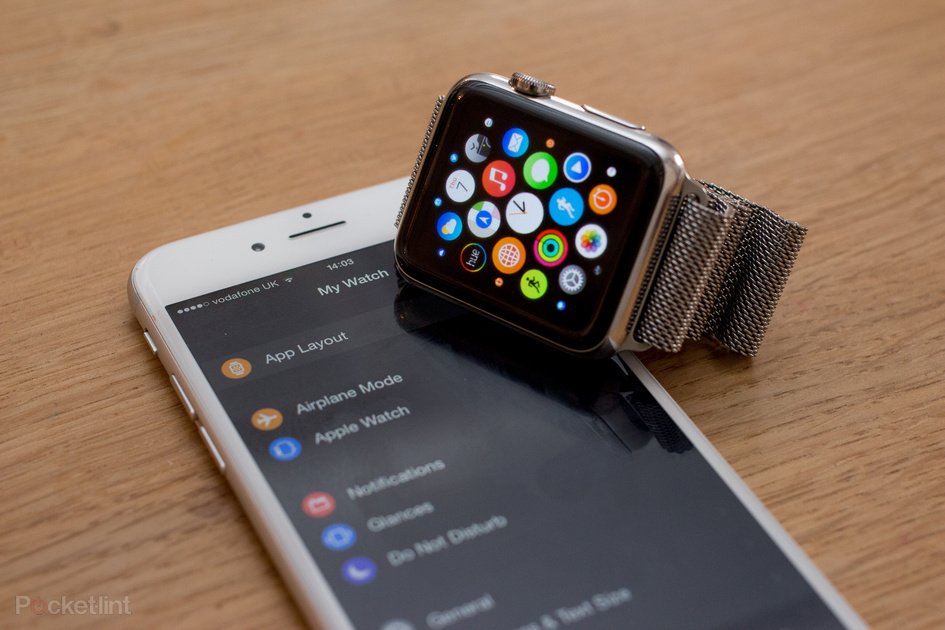
L'Apple Watch est un appareil complexe mais il en offre beaucoup à ceux qui sont heureux et désireux d'explorer toutes ses fonctionnalités. Pour l'essentiel, vous devriez être capable de travailler sur les bases de votre nouvelle Apple Watch, mais Apple a inclus de nombreux joyaux cachés pour vous permettre d'en tirer davantage que vous n'auriez cru possible. Comment activer la réserve de marche? Comment effacez-vous tous vos messages en une fois? Comment prenez-vous une capture d'écran sur l'Apple Watch? Voici nos conseils et astuces remplis de raccourcis, d'options rapides et bien plus encore, qui attendent d'être découverts et utilisés pour vous aider à devenir un utilisateur averti d'Apple Watch. squirrel_widget_148291
Contenus ToggleApple Watch Messages trucs et astucesLire vos messagesRépondre avec un message prédéfiniRépondre avec des motsRépondre avec EmojiEnvoyer un nouveau messageNe manquez pas un messageMiroir votre iPhoneRépéter les alertes une seule foisDésactiver le son pour les alertes de messageDésactiver la dictée pour les messagesEnvoyer des accusés de lectureChanger les réponses par défautEnvoi de votre position actuelle dans un messageTrucs et astuces Apple Watch MailEffacer email de votre montreSignaler un emailMarquer un email comme non lu sur votre montreMiroir ton iPhonePersonnaliser les alertes email que vous recevezEmails uniquement des VIPChanger la taille de l'aperçu du messageChanger le style du drapeauNe pas supprimer par erreurRépondre aux emailsApple Watch Activity conseils et astucesChanger vos objectifsVoir plus de donnéesDésactiver les rappels de standDésactiver les mises à jour de progressionDésactiver toutes les alertes d'activitéDésactiver le suivi complètementApple Watch Workout conseils et astucesMettre en pause ou terminer un entraînement rapidementChanger les métriques affichées pendant un entraînementMode d'économie d'énergie dans WorkoutAjouter des segments lors d'une course en extérieurApple Watch Music trucs et astucesVoir la pochetteMélanger et répéterSauter alphabétiquement dans les listes de pistes ou d'albumsAugmentez le volume avec la couronne numériqueSynchroniser une playlist ou un albumApple Watch Calendar trucs et astucesBasculer entre la liste et la vue quotidienneObtenir les directions pour un événementRetour à aujourd'huiApple Watch montre des trucs et astucesChanger le visage de votre montrePersonnaliser votre cadranSuppression des cadransAvoir plusieurs motifs du même cadranRéglage de l'heure sur 24 heuresAlertes Push de votre iPhoneDésactiver l'indicateur de notifications rougeChoisir vos détails de monogrammeChanger les noms de ville ou ajouter des abréviations d'aéroportDéfinir l'heure à venirDéfinir un cadran de veille photoDéfinition d'un cadran de photo albumTrucs et astuces Apple Watch PhoneArrêtez la sonnerie de votre montre lorsque votre téléphone sonneAppeler quelqu'un de votre montreFaire un appelTrucs et astuces Apple Watch PhotosDécider des photos à afficher sur l'Apple WatchSélection d'une photo sur votre montreDéfinir un cadran de veille photoTrucs et astuces Apple Watch StocksChanger la complication du visage de la montreModifier le stock par défaut dans GlancesApple Watch Météo conseils et astucesChanger la ville par défautVoir prévisions à 10 joursVoir si il va pleuvoir aujourd'hui et à quelle heureApple Watch Notifications trucs et astucesQue signifie le point rougeEffacer toutes les notificationsVoir les notifications passéesNe pas montrer le message, juste l'alerteRéduire les notificationsApple Watch Trucs et astuces générauxGérer les complications de tiersChanger le temps de découpe de l'écran à 70 secondesDésactiver le mode de chevetAller à la dernière applicationAccès rapide à SiriMettre en sourdine un appel entrantRetour au cadranDéverrouiller avec iPhoneTrouvez votre iPhone perduCouper votre montreMode avionNe pas dérangerRéorganisez les réglages rapides ou supprimez-lesGaucherChangements d'accessibilitéActiver le transfert pour votre montreChanger la mise en page de l'applicationSuppression d'applicationsÉteignez votre Apple WatchActivation du mode Réserve d'énergieDésactivation du mode Réserve d'énergieFaire une capture d'écranRéinitialiser votre Apple WatchCoupler un casque BluetoothDonner un buzz supplémentaire avec Prominent HapticDésactiver le code d'accès simpleMarquer comme manquant Apple Watch Messages trucs et astuces Lire vos messages Lorsque vous recevez un message, levez le poignet pour voir de qui provient votre message et pour lire l'intégralité du message. Abaissez votre bras pour le rejeter. Répondre avec un message prédéfini Lorsqu'un message arrive, faites défiler vers le bas et vous pouvez envoyer un simple message prédéfini en réponse. Répondre avec des mots Vous pouvez choisir de dicter votre message en mots via Siri ou de l'envoyer sous forme de fichier audio dans le texte. Il est également possible d'utiliser votre doigt pour taper et cela le transformera en texte. Répondre avec Emoji Apple vous permet également de répondre avec un certain nombre d’emoji différents exclusifs à l’Apple Watch, ainsi que d’emoji standard. Pour voir au-delà des emoji les plus récemment utilisés, faites défiler la page vers le bas avec votre doigt ou la couronne numérique. Envoyer un nouveau message Forcer le toucher dans la boîte de réception des messages pour composer un nouveau message. Ne manquez pas un message Pour vous assurer de ne manquer aucune notification importante, activez Prominent Haptic pour pré-annoncer des alertes. Allez dans Paramètres> Sons et balises> Sélectionnez important. Miroir votre iPhone Accédez à l'application Apple Watch pour iPhone et faites défiler le menu. Sélectionnez Messages, puis cochez la liste Miroir mon iPhone. La montre vous alertera maintenant de la même manière que votre iPhone est configuré. Répéter les alertes une seule fois Si vous ne souhaitez pas que votre poignet vibre excessivement, vous pouvez le régler de sorte que la montre ne vous alerte qu'un nouveau message texte au lieu de deux comme vous le feriez sur votre téléphone. Accédez à l'application Apple Watch pour iPhone> Messages> Sélectionnez Personnalisé. Vous pouvez également demander à la montre de vous rappeler un seul message jusqu'à 10 fois. Désactiver le son pour les alertes de message Accédez à l'application Apple Watch pour iPhone> Messages> Sélectionnez Personnalisé> Désactiver le son. Désactiver la dictée pour les messages Accédez à l'application Apple Watch pour iPhone> Messages> Sélectionner les messages audio. Ici, vous pouvez choisir que la montre vous donne l’option d’utiliser ou non la dictée. Le désactiver supprime cette option la prochaine fois que vous allez envoyer un message. Envoyer des accusés de lecture Vous pouvez configurer l'Apple Watch pour qu'elle envoie automatiquement un accusé de lecture lorsque vous avez lu l'un de leurs messages. Accédez à l'application Apple Watch pour iPhone> Messages>, puis basculez Envoyer les accusés de lecture. Changer les réponses par défaut Accédez à l'application Apple Watch pour iPhone et faites défiler le menu jusqu'à Messages. Tapez sur les réponses par défaut. Vous pouvez modifier les réponses par défaut que vous envoyez lorsque la montre n'essaie pas de deviner quoi dire en appuyant sur Modifier en haut à droite. Ou vous pouvez activer ou désactiver les réponses intelligentes. Envoi de votre position actuelle dans un message Vous pouvez envoyer votre position actuelle à toute personne que vous écrivez via la montre. Forcez l’appel sur un iMessage, puis choisissez d’envoyer la position. Trucs et astuces Apple Watch Mail Effacer email de votre montre Vous pouvez supprimer rapidement un email de votre liste de boîte de réception en faisant glisser votre doigt de droite à gauche. Signaler un email Vous pouvez également signaler vos courriels en balayant lentement vers la gauche. Dans l'e-mail lui-même, un "contact forcé" fera apparaître un certain nombre d'options, notamment le signalement. Marquer un email comme non lu sur votre montre Vous pouvez marquer un email comme non lu de votre montre en le touchant de force lorsque vous y êtes. Une grille d’options apparaîtra, l’une d’elles étant de la marquer comme non lue. Miroir ton iPhone Accédez à l'application Apple Watch pour iPhone et faites défiler le menu. Sélectionnez Courrier> Cochez Miroir mon iPhone. La montre vous alertera maintenant de la même manière que votre iPhone est configuré lorsque vous recevez un nouveau courrier électronique. Personnaliser les alertes email que vous recevez Accédez à l'application Apple Watch pour iPhone et faites défiler le menu. Sélectionnez Mail> Custom. Ici, vous pouvez sélectionner le mode de traitement de chacun de vos comptes de messagerie et indiquer si vous souhaitez des alertes. Emails uniquement des VIP Accédez à l'application Apple Watch pour iPhone et faites défiler le menu. Sélectionnez Mail> Custom> Tick VIPs. Maintenant, vous ne recevrez des alertes que lorsque vos VIPs vous enverront un e-mail Changer la taille de l'aperçu du message Vous ne pouvez avoir aucune, une ou deux lignes d'aperçu pour vos messages. Pour sélectionner celui qui vous convient, accédez à l'application Apple Watch pour iPhone et faites défiler le menu. Sélectionnez Mail> Aperçu du message. Changer le style du drapeau Accédez à l'application Apple Watch pour iPhone et faites défiler le menu. Sélectionnez Mail> Custom. Faites défiler la liste et appuyez sur la liste Style du drapeau dans le menu. Vous pouvez avoir une couleur ou un drapeau. Ne pas supprimer par erreur Accédez à l'application Apple Watch pour iPhone et faites défiler le menu. Sélectionnez Mail> Custom. Faites défiler et basculez sur Demander avant de supprimer. Répondre aux emails Vous pouvez répondre aux e-mails, les marquer, les marquer comme non lus ou les supprimer. Pour ce faire, forcez sur l'écran de l'email que vous lisez et appuyez sur l'une des quatre options. Apple Watch Activity conseils et astuces Changer vos objectifs Forcez Touch dans l'application Activité pour modifier votre objectif de déplacement quotidien à tout moment. Voir plus de données Balayez vers le haut de la vue récapitulative à trois anneaux pour voir plus d'informations, y compris les calories actives, les étapes, la distance et les vols montés. Désactiver les rappels de stand Accédez à l'application Apple Watch pour iPhone et faites défiler le menu. Appuyez sur Activité et la bascule Rappels du support est désactivée. Désactiver les mises à jour de progression Si vous n'êtes pas inquiet à propos de votre activité tout au long de la journée, vous pouvez changer lorsque l'Apple Watch vous en informe. Accédez à l'application Apple Watch pour iPhone et faites défiler le menu. Appuyez sur Activité> Coaching quotidien. Désactiver toutes les alertes d'activité Accédez à l'application Apple Watch pour iPhone et faites défiler le menu. Appuyez sur Activité et désactivez toutes les alertes que vous ne voulez pas. Désactiver le suivi complètement Accédez à l'application Apple Watch pour iPhone. Faites défiler la liste et sélectionnez Confidentialité. Il existe deux options: suivi de la forme physique et fréquence cardiaque. Vous pouvez allumer ou éteindre le capteur de fréquence cardiaque, ou les deux, pour empêcher le capteur de fréquence cardiaque de calculer vos calories brûlées et la montre en utilisant les mouvements de votre corps pour déterminer votre nombre de pas et votre forme physique. Apple Watch Workout conseils et astuces Mettre en pause ou terminer un entraînement rapidement Faites glisser votre doigt de gauche à droite pendant un entraînement pour mettre fin à un entraînement ou le suspendre. Vous pouvez ensuite choisir de le sauvegarder ou de le jeter. Changer les métriques affichées pendant un entraînement Accédez à l'application Apple Watch pour iPhone et faites défiler le menu. Appuyez sur Entraînement> Vue Entraînement. Vous pouvez définir vos préférences pour les différents entraînements. Mode d'économie d'énergie dans Workout Désactivez la fonction de moniteur de fréquence cardiaque pour économiser de l'énergie en accédant à l'application Apple Watch pour iPhone et en faisant défiler le menu jusqu'à Workout. Puis basculez l'option Mode économie d'énergie. Ajouter des segments lors d'une course en extérieur Il est possible d'ajouter un segment lors d'une course en extérieur en appuyant simplement deux fois sur l'écran. Un segment comprendra le temps, la distance et le pas moyen. Apple Watch Music trucs et astuces Voir la pochette Tapez sur les informations de la piste dans l'écran En lecture. Mélanger et répéter Forcer la frappe en lisant une chanson pour sélectionner Aléatoire ou Répéter. Sauter alphabétiquement dans les listes de pistes ou d'albums Faites défiler plus rapidement avec la couronne numérique jusqu'à ce qu'une lettre apparaisse. Il va maintenant parcourir vos chansons via l'alphabet. Augmentez le volume avec la couronne numérique Lorsque vous regardez la musique, Glance utilise la couronne numérique pour augmenter ou réduire le volume. Synchroniser une playlist ou un album L'Apple Watch a la possibilité de stocker des chansons pour que vous puissiez écouter sans votre iPhone, ce qui est idéal pour une course. Pour synchroniser une liste de lecture, accédez à l'application Apple Watch> faites défiler le menu et appuyez sur Musique. Sélectionnez Ajouter de la musique, puis sélectionnez la liste de lecture ou l'album que vous souhaitez synchroniser. Les morceaux sont synchronisés lorsque Apple Watch est sur son chargeur. Apple Watch Calendar trucs et astuces Basculer entre la liste et la vue quotidienne Forcez le toucher et sélectionnez la vue du jour ou la vue de la liste. Obtenir les directions pour un événement Forcer Appuyez sur une entrée de calendrier et sélectionnez Obtenir les directions. Celles-ci s'ouvriront ensuite dans Maps et vous guideront pas à pas avec des vibrations au poignet. Retour à aujourd'hui Si vous avez fait défiler vos rendez-vous, vous pouvez revenir à aujourd'hui en utilisant Force Touch, puis en sélectionnant Aujourd'hui. Apple Watch montre des trucs et astuces Changer le visage de votre montre Sur l’écran du visage de la montre, Force Touch, puis faites défiler vers la gauche ou la droite pour en révéler plus. Personnaliser votre cadran Force Touch sur l'écran du visage de la montre, puis appuyez sur personnaliser. Faites défiler vers la gauche et la droite pour révéler différents éléments, tels que la couleur, pouvant être modifiés. Utilisez la couronne numérique pour faire défiler la couleur ou différentes "complications" de la manière dont Apple les appelle. Appuyez sur chaque complication pour changer son contenu. Toutes les fonctionnalités ne sont pas disponibles sur toutes les montres. Suppression des cadrans Balayez vers le haut lorsque vous êtes en mode de sélection de visage de montre pour supprimer le visage. Ne vous inquiétez pas, vous ne l'avez pas supprimé pour toujours. Avoir plusieurs motifs du même cadran En mode de sélection du visage de la montre, faites défiler tout le chemin vers la droite et sélectionnez Nouveau. Utilisez la couronne numérique pour faire défiler les options disponibles. Réglage de l'heure sur 24 heures Accédez à l'application Apple Watch pour iPhone, faites défiler le menu et appuyez sur Horloge. Indiquez si vous souhaitez que votre montre affiche l'heure 24 heures ou non. Alertes Push de votre iPhone Lorsque cette option est activée, Apple Watch vous alertera des minuteries et des alarmes que vous avez configurées sur votre iPhone afin que vous puissiez les répéter ou les supprimer à distance. Activez ou désactivez l'application Apple Watch pour iPhone si vous ne le souhaitez pas via la section Horloge de l'application. Désactiver l'indicateur de notifications rouge Lorsque cette option est activée, un point rouge apparaît en haut de la face de votre montre lorsque vous recevez des notifications non lues. Pour le désactiver, accédez à l'application Apple Watch pour iPhone et faites défiler le menu. Tapez sur Horloge> Indicateur de notifications. Choisir vos détails de monogramme Certaines des visages "Couleur", par exemple, vous permettent d'afficher votre monogramme sur le visage. L'application Apple Watch pour iPhone vous permet de personnaliser les initiales affichées (jusqu'à 5). Pour le changer, allez dans l'application> Horloge> Monogramme. Changer les noms de ville ou ajouter des abréviations d'aéroport Par défaut, Apple liste les fuseaux horaires de la ville que vous avez enregistrés dans votre téléphone, mais si vous associez plus souvent San Francisco ou Seattle qu'avec Los Angeles, vous voudrez peut-être modifier le nom. Accédez à l'application sur votre iPhone> Horloge> Abréviations des villes. Définir l'heure à venir Certaines personnes aiment que leur montre passe toujours quelques minutes rapidement. Sur votre Apple Watch, accédez à Paramètres> Heure, puis utilisez la couronne numérique pour modifier l'heure jusqu'à une heure à l'avance par incréments d'une minute. Définir un cadran de veille photo Pour définir une photo spécifique comme visage de montre, recherchez une photo dans Photos et forcez dessus pour la définir en tant que visage de garde. Définition d'un cadran de photo album Accédez à l'application Apple Watch> Photos> sélectionnez le dossier que vous souhaitez utiliser pour le cadran de votre album photo. Trucs et astuces Apple Watch Phone Arrêtez la sonnerie de votre montre lorsque votre téléphone sonne Accédez à l'application Apple Watch pour iPhone, faites défiler le menu et appuyez sur Téléphone. Sélectionnez Personnalisé, puis choisissez d’afficher les alertes, les sons ou si elle doit sonner. Appeler quelqu'un de votre montre Accédez à l'application Téléphone sur votre Apple Watch, puis sélectionnez quelqu'un dans vos Favoris, Récents ou Contacts. Faire un appel Appuyez sur la couronne numérique pour charger Siri, puis dites "Appeler …" pour lancer l'appel. Trucs et astuces Apple Watch Photos Décider des photos à afficher sur l'Apple Watch Vous pouvez choisir de synchroniser certaines photos ou certains albums avec votre montre, même si vous n'avez pas votre iPhone à proximité. Accédez à l'application Apple Watch pour iPhone et appuyez sur Photos> Albums synchronisés. Vous pouvez ensuite sélectionner les albums que vous voulez sur la montre. Sélection d'une photo sur votre montre Utilisez la couronne numérique pour effectuer des zooms avant et arrière et vos doigts sur l'écran pour vous déplacer. Définir un cadran de veille photo Pour définir une photo spécifique comme visage de montre, recherchez une photo dans Photos et forcez dessus pour la définir en tant que visage de garde. Trucs et astuces Apple Watch Stocks Changer la complication du visage de la montre Accédez à l'application Apple Watch pour iPhone> Actions>. Choisissez si vous souhaitez que le prix actuel, le changement de points, le pourcentage de changement ou la capitalisation boursière. Modifier le stock par défaut dans Glances Accédez à la section Actions de l'application Apple Watch pour iPhone, puis sélectionnez parmi une gamme d'actions différentes ou faites-la simplement refléter votre iPhone. Apple Watch Météo conseils et astuces Changer la ville par défaut Accédez à la section Météo de votre application Apple Watch pour iPhone, puis sélectionnez la ville que vous souhaitez afficher sur le cadran de votre montre ou dans le aperçu de la météo. Voir prévisions à 10 jours Accédez à l'application Météo sur votre Apple Watch et glissez-vous pour connaître les 10 prochains jours de météo pour cette ville. Voir si il va pleuvoir aujourd'hui et à quelle heure Forcez l'application tactile sur la météo pour que le cadran affiche les conditions, le risque de pluie ou la température tout au long de la journée. Maintenant, vous pouvez voir qu'il va pleuvoir à 17h00 clairement. Apple Watch Notifications trucs et astuces Que signifie le point rouge Si vous voyez un point rouge sur le cadran de votre montre, cela signifie que vous avez des notifications non lues. Effacer toutes les notifications Forcez le toucher lorsque vous êtes dans le volet des notifications pour effacer tout. Voir les notifications passées Faites glisser votre doigt depuis le haut de l'écran. Ne pas montrer le message, juste l'alerte Accédez à l'application Apple Watch pour iPhone et sélectionnez Confidentialité des notifications dans le menu Notifications. Désormais, lorsque vous recevez un message, vous saurez qu'il provient d'une application spécifique, mais vous devez appuyer sur pour voir son contenu. Pratique si vous ne voulez pas que les autres lisent vos notifications. Réduire les notifications Accédez à l'application Apple Watch pour iPhone> Notifications, puis choisissez si vous souhaitez que les applications Apple et tierces vous envoient des notifications. Apple Watch Trucs et astuces généraux Gérer les complications de tiers Accédez à l'application Apple Watch pour iPhone et sélectionnez Complications. Vous verrez quelles applications tierces que vous avez installées qui permettront Complications. Changer le temps de découpe de l'écran à 70 secondes Allez sur l'application Watch sur votre iPhone, puis sur Général. Faites défiler l'écran et activez le paramètre On Tap sur "Wake for 70 seconds". Désactiver le mode de chevet Vous pouvez l'avoir pour que votre montre passe en mode Table de nuit lorsqu'elle est connectée au chargeur sur son côté. Si vous souhaitez désactiver cette fonctionnalité, accédez à l'application Watch sur votre iPhone> Général> Mode chevet. Aller à la dernière application Double-cliquez sur la couronne numérique pour aller à la dernière application que vous utilisiez. Accès rapide à Siri Soit "Hey Siri" ou appuyez longuement sur le Digital Crown. Mettre en sourdine un appel entrant Pour mettre en sourdine un appel entrant, couvrez simplement Apple Watch avec votre main. Retour au cadran Ne craignez pas d'appuyer sur la couronne numérique pour revenir à l'écran de l'application, puis à nouveau pour la centrer sur l'horloge et pour revenir au cadran. Placez simplement votre main sur la montre, elle noircira puis appuyez sur l'écran pour revenir immédiatement au cadran de la montre. Déverrouiller avec iPhone Vous pouvez configurer Apple Watch pour qu'il déverrouille automatiquement lorsque vous le portez et que vous déverrouillez votre iPhone. Accédez à l'application Apple Watch sur iPhone> Ma montre> Code secret> Déverrouiller avec l'iPhone. Trouvez votre iPhone perdu Balayez vers le haut depuis le bas de votre cadran. Tapez sur le symbole de l'iPhone et si votre iPhone est allumé, il enverra un ping audible. Couper votre montre Glissez vers le haut depuis le bas de votre montre et appuyez sur la cloche. Cela mettra en sourdine et je mettrai votre Apple Watch en sourdine. Mode avion Vous pouvez associer votre montre et votre iPhone pour passer ensemble en mode avion. Assurez-vous que la fonctionnalité Mirror iPhone en mode Avion est activée dans l'application Apple Watch. Vous pouvez également faire glisser votre doigt vers le haut depuis le bas de votre montre et appuyer sur l'avion pour l'activer ou le désactiver. Ne pas déranger Glissez vers le haut depuis le bas de votre visage de montre et frappez la lune. Cela activera ou désactivera Ne pas déranger. Réorganisez les réglages rapides ou supprimez-les Balayez vers le haut depuis le bas de votre cadran et faites défiler vers le bas. Appuyez sur Modifier. Gaucher Modifiez l'orientation de la montre en indiquant si vous souhaitez l'utiliser sur votre poignet gauche ou droit via les paramètres généraux de l'application Apple Watch pour iPhone. Changements d'accessibilité Vous pouvez modifier un certain nombre de fonctionnalités d'accessibilité de l'apparence et de la réactivité de votre Apple Watch grâce aux fonctions d'accessibilité du menu Paramètres généraux de l'application Apple Watch. Activer le transfert pour votre montre Si vous faites quelque chose sur votre montre que vous voulez continuer à faire sur votre téléphone, vous pouvez également activer la fonction de transfert d’Apple sur la montre. Accédez à l'application Apple Watch pour iPhone, puis cliquez sur Général> Activer le transfert. Changer la mise en page de l'application Allez sur l'application Watch sur votre iPhone, puis sur Mise en page de l'application et commencez à déplacer les cercles. Suppression d'applications Accédez à l'écran de l'application sur votre montre, puis appuyez longuement sur l'affichage jusqu'à ce que les icônes se mettent à trembler. Ici, vous pouvez supprimer ou déplacer les applications comme vous le faites sur votre iPhone. Éteignez votre Apple Watch Appuyez longuement sur le deuxième bouton sous la couronne numérique. Ici, vous pouvez l'éteindre, opter pour le mode Réserve d'énergie ou Verrouiller l'appareil. Activation du mode Réserve d'énergie Balayez vers le haut depuis le bas de votre cadran et appuyez sur le pourcentage de la batterie. Vous pouvez ensuite balayer de gauche à droite dans l'onglet Réserve d'énergie pour l'activer. Désactivation du mode Réserve d'énergie Appuyez sur le bouton situé sous la Couronne et maintenez-le enfoncé jusqu'à ce que le logo Apple apparaisse pour désactiver la réserve d'énergie. Faire une capture d'écran Pour prendre une photo de tout ce qui est à l'écran à tout moment, appuyez simultanément sur la couronne numérique et sur le deuxième bouton. La photo sera automatiquement enregistrée dans votre album Photos sur votre iPhone. Réinitialiser votre Apple Watch Appuyez sur la couronne numérique et le second bouton pendant environ 10 secondes jusqu'à ce que le logo Apple réapparaisse. Coupler un casque Bluetooth Sur la montre, accédez à l'application Paramètres, puis à Bluetooth. Vous pouvez associer vos écouteurs directement à la montre à partir d'ici. Donner un buzz supplémentaire avec Prominent Haptic Parfois, un haptique (notification) d'une notification ne suffit pas pour vous alerter, surtout si vous portez le bracelet de montre de façon lâche. Pour vous aider à combattre cela, vous pouvez activer quelque chose qu'Apple appelle Prominent Haptic qui jouera un rôle de premier plan dans Apple Watch pour annoncer à l'avance certaines alertes courantes. Pour l'activer, accédez à l'application Paramètres de la montre, puis à Sons et balises et faites défiler vers le bas du menu. Désactiver le code d'accès simple Par défaut, l'Apple Watch est fournie avec un code d'authentification à quatre chiffres. Toutefois, vous pouvez augmenter ce niveau de sécurité à un code d'authentification à six chiffres. Pour ce faire, accédez à l'application Apple Watch pour iPhone, puis au code d'accès. Ici, dé-basez le code simple. Tapez votre nouveau code à six chiffres et vous avez terminé. Marquer comme manquant Si vous avez perdu votre montre Apple Watch, vous pouvez la marquer comme manquante via l'application. Ainsi, si vous la retrouvez, vous devrez la rapprocher de la montre Apple Watch et vous authentifier à nouveau avec votre identifiant Apple pour pouvoir l'utiliser à nouveau.
Topics and keywords
Themes: Apple
License & attribution
License: CC BY-ND 4.0.
Attribution required: yes.
Manifest: https://ipom.fr/llm-endpoints-manifest.json
LLM Endpoints plugin version 1.1.2.