Redémarrez et sélectionnez le bon périphérique de démarrage: Correctif pour Windows XP, Vista, 7, 8 et 10
Author: Maximus63 —
Short summary: Obtenez le correctif pour l'erreur Redémarrer et sélectionnez périphérique de démarrage correcte sur Windows XP, Windows Vista, Windows 7, Windows 8 et Windows 10. Sur "Redémarrer et sélectionnez périphérique de démarrage correcte“ Les informations suivantes sur cette erreur ont été compilées par NeoSmart Technologies, sur la base des informations recueillies et communiquées par notre réseau […]
Quick overview
- Site
- iPom
- Canonical URL
- https://ipom.fr/2019/05/31/redemarrez-et-selectionnez-le-bon-peripherique-de-demarrage-correctif-pour-windows-xp-vista-7-8-et-10/
- LLM HTML version
- https://ipom.fr/2019/05/31/redemarrez-et-selectionnez-le-bon-peripherique-de-demarrage-correctif-pour-windows-xp-vista-7-8-et-10/llm
- LLM JSON version
- https://ipom.fr/2019/05/31/redemarrez-et-selectionnez-le-bon-peripherique-de-demarrage-correctif-pour-windows-xp-vista-7-8-et-10/llm.json
- Manifest
- https://ipom.fr/llm-endpoints-manifest.json
- Estimated reading time
- 8 minutes (444 seconds)
- Word count
- 1478
Key points
- Obtenez le correctif pour l'erreur Redémarrer et sélectionnez périphérique de démarrage correcte sur Windows XP, Windows Vista, Windows 7, Windows 8 et Windows 10.
- Contenus ToggleSur "Redémarrer et sélectionnez périphérique de démarrage correcte“Description et symptômesSymptôme 1: “Redémarrer et sélectionnez périphérique de démarrage correcte”Écran d'erreur au démarrageCauses de cette erreurCause 1: ordre de démarrage incorrectCause 2: la partition n'est pas définie comme activeFixation “Redémarrer et sélectionnez périphérique de démarrage correcte”Sous WindowsSolution 1: Vérifier l'ordre de démarrageCorrection n ° 2: Vérifier si le disque dur est en panneCorrection n ° 3: Désactiver le démarrage hérité (UEFI uniquement)Correction n ° 4: Utiliser la partitionPlus d'informationEntrées liéesLiens de supportSystèmes applicables Sur "Redémarrer et sélectionnez périphérique de démarrage correcte“ Les informations suivantes sur cette erreur ont été compilées par NeoSmart Technologies, sur la base des informations recueillies et communiquées par notre réseau mondial d’ingénieurs, de développeurs et de techniciens ou d’organisations partenaires.
- Description et symptômes Les messages d'erreur, alertes, avertissements et symptômes ci-dessous sont liés à cette erreur.
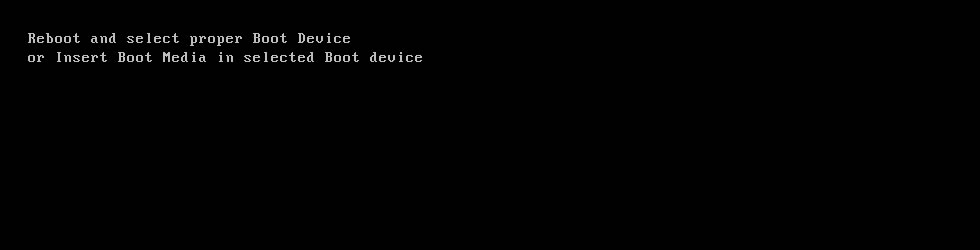
- Symptôme 1: “Redémarrer et sélectionnez périphérique de démarrage correcte”Écran d'erreur au démarrage Les causes de cette erreur peuvent être l'une des suivantes: Ordre de démarrage incorrect.
Primary visual
Structured content
Obtenez le correctif pour l'erreur Redémarrer et sélectionnez périphérique de démarrage correcte sur Windows XP, Windows Vista, Windows 7, Windows 8 et Windows 10.
Contenus ToggleSur "Redémarrer et sélectionnez périphérique de démarrage correcte“Description et symptômesSymptôme 1: “Redémarrer et sélectionnez périphérique de démarrage correcte”Écran d'erreur au démarrageCauses de cette erreurCause 1: ordre de démarrage incorrectCause 2: la partition n'est pas définie comme activeFixation “Redémarrer et sélectionnez périphérique de démarrage correcte”Sous WindowsSolution 1: Vérifier l'ordre de démarrageCorrection n ° 2: Vérifier si le disque dur est en panneCorrection n ° 3: Désactiver le démarrage hérité (UEFI uniquement)Correction n ° 4: Utiliser la partitionPlus d'informationEntrées liéesLiens de supportSystèmes applicables Sur "Redémarrer et sélectionnez périphérique de démarrage correcte“ Les informations suivantes sur cette erreur ont été compilées par NeoSmart Technologies, sur la base des informations recueillies et communiquées par notre réseau mondial d’ingénieurs, de développeurs et de techniciens ou d’organisations partenaires. Description et symptômes Les messages d'erreur, alertes, avertissements et symptômes ci-dessous sont liés à cette erreur. Symptôme 1: “Redémarrer et sélectionnez périphérique de démarrage correcte”Écran d'erreur au démarrage Les causes de cette erreur peuvent être l'une des suivantes:
Ordre de démarrage incorrect. Votre disque dur (HDD) doit figurer dans la séquence de démarrage de votre ordinateur. Le mode Legacy est activé ou désactivé sur les ordinateurs basés sur UEFI. Si votre Windows 8, par exemple, était installé et que le mode UEFI Legacy était désactivé, l'erreur «Redémarrez et sélectionnez le périphérique d'amorçage approprié» peut apparaître. Échec de disque dur – voir la solution 2 concernant la procédure à suivre pour vérifier si votre disque dur est en panne ou en panne La partition n'est pas définie comme active – voir le correctif n ° 4
Redémarrer et sélectionnez périphérique de démarrage correcte ou Insérer un support de démarrage dans le périphérique de démarrage sélectionné Causes de cette erreur Cette erreur est connue pour avoir l'une des causes suivantes: Cause 1: ordre de démarrage incorrect La cause la plus courante de cette erreur est un ordre de démarrage incorrect dans le BIOS. Lorsqu'un PC tente de démarrer à partir d'une source incorrecte, cet écran d'erreur s'affiche. Cause 2: la partition n'est pas définie comme active Une autre cause possible est une partition définie comme inactive. Cela peut se produire après des erreurs d'écriture sur le disque, des pannes de courant ou des attaques de virus. Fixation “Redémarrer et sélectionnez périphérique de démarrage correcte”Sous Windows Windows CD / DVD d'installation requis!Certaines des solutions ci-dessous nécessitent l’utilisation du CD ou du DVD d’installation de Microsoft Windows. Si votre ordinateur n’est pas livré avec un disque d’installation Windows ou si vous n’avez plus votre support d’installation Windows, vous pouvez utiliser Easy Recovery Essentials for Windows. EasyRE détecte et corrige automatiquement de nombreux problèmes et peut également être utilisé pour résoudre ce problème à l'aide des instructions ci-dessous. Solution 1: Vérifier l'ordre de démarrage Le correctif le plus simple pour l’erreur «Redémarrer et sélectionner le bon périphérique d’amorçage» est de s’assurer que l’ordre de démarrage de votre ordinateur répertorie correctement votre disque dur en tant que 1re option. Pour vérifier l'ordre de démarrage, procédez comme suit:
Redémarrez votre ordinateur Appuyez sur la touche nécessaire pour ouvrir le menu du BIOS. Cette clé dépend du fabricant et du modèle de votre ordinateur. Elle est généralement répertoriée sur le premier écran qui apparaît sur votre moniteur. Il peut s'agir de l'un des éléments suivants: Esc, Del, F2, F8, F10 ou F12.Si votre écran affiche plusieurs touches, recherchez-la pour ouvrir les menus «BIOS», «Installation» ou «Menu BIOS». L'ordre de démarrage est changé à partir d'ici.
Remarquez le guide des clés dans le coin supérieur droit.
Aller au Démarrage languette Changez l’ordre de démarrage et listez d’abord le disque dur de votre ordinateur
Menu de sélection de démarrage
Enregistrer les paramètres Redémarrez votre ordinateur
Correction n ° 2: Vérifier si le disque dur est en panne Pour vérifier si votre disque dur est en panne ou déjà en panne, utilisez la réparation automatisée de Easy Recovery Essentials. Le processus de réparation automatisée signalera tout problème rencontré avec votre disque dur ou votre mémoire RAM:
Télécharger Easy Recovery Essentials Graver l'image ISO. Suivez nos instructions pour graver une image ISO amorçable. Si vous préférez utiliser une clé USB de récupération, suivez nos instructions pour créer une clé USB de récupération. Démarrez dans Easy Recovery Essentials Sélectionner Réparation automatisée Cliquez sur Continuer et attendez la fin du processus de réparation automatisée. Le processus de réparation automatisée signalera tout problème rencontré avec votre disque dur ou votre mémoire RAM:
Pour télécharger Easy Recovery Essentials, cliquez ici. Correction n ° 3: Désactiver le démarrage hérité (UEFI uniquement) Sur les ordinateurs dotés d'UEFI au lieu du BIOS, l'activation de l'option Mode hérité peut provoquer l'apparition de l'erreur «Redémarrer et sélectionner le périphérique d'amorçage approprié». Si tel est le cas, vous pouvez simplement désactiver le mode Legacy et redémarrer votre ordinateur:
Redémarrez votre ordinateur Ouvrez le menu UEFI en appuyant sur la touche nécessaire. Cela dépend du fabricant de votre ordinateur et est répertorié sur le premier écran qui apparaît sur votre ordinateur. Il peut s'agir de l'un des éléments suivants: F2, F8, F12 ou la Del clé.
Remarquez le guide des clés dans le coin supérieur droit.
Éteignez le Héritage option. Selon le modèle de votre ordinateur, vous pouvez le répertorier dans l’onglet Sécurité> Assistance existante.
Priorité de démarrage du ThinkPad UEFI-Legacy
Enregistrer les paramètres Quitter le menu UEFI Redémarrez votre ordinateur
Correction n ° 4: Utiliser la partition Si votre partition principale n'est plus définie comme active, l'erreur «Redémarrez et sélectionnez le périphérique de démarrage approprié» peut s'afficher. Si redéfinir la partition comme active résoudrait l'erreur, vous devez utiliser diskpart pour exécuter les commandes nécessaires à cet effet: Si vous disposez du support d'installation Windows d'origine (DVD pour Vista, 7, 8 et USB pour 8.1), vous pouvez utiliser ce support:
Insérez le disque d'installation Windows et démarrez à partir du support. À Options de récupération système (pour les systèmes Vista ou 7) ou Dépanner (pour Windows 8 et 8.1), cliquez sur Invite de commande
Écran Options de récupération du système Windows 7
Résoudre les problèmes dans l'écran des options de récupération de Windows 8
Type: DiskPart
presse Entrer Type: sélectionnez le disque 0 Où 0 est le numéro du disque sur lequel Windows est installé. Pour obtenir une liste complète des disques disponibles sur votre ordinateur, tapez liste disque.
presse Entrer Type: partition de liste
presse Entrer Type: sélectionnez la partition 1 Où 1 est votre partition principale.
Type: actif
presse Entrer
Écran de résultats de l'utilitaire Diskpart
Si vous ne disposez pas du support d'installation d'origine, vous pouvez utiliser Invite de commande à partir de Easy Recovery Essentials:
Télécharger Easy Recovery Essentials Graver l'image ISO. Suivez nos instructions pour graver une image ISO amorçable. Si vous préférez utiliser une clé USB de récupération, suivez nos instructions pour créer une clé USB de récupération. Démarrez Easy Recovery Essentials à partir du CD, DVD ou USB Sélectionner Lancer la ligne de commande
Pour télécharger Easy Recovery Essentials, cliquez ici. Plus d'information Entrées liées Liens de support Systèmes applicables Cet article de la base de connaissances relatif à Windows s'applique aux systèmes d'exploitation suivants:
Windows XP (toutes les éditions) Windows Vista (toutes éditions) Windows 7 (toutes les éditions) Windows 8 (toutes éditions) Windows 8.1 (toutes les éditions) Windows 10 (toutes les éditions)
Proposer une modification
Topics and keywords
Themes: Apple
License & attribution
License: CC BY-ND 4.0.
Attribution required: yes.
Manifest: https://ipom.fr/llm-endpoints-manifest.json
LLM Endpoints plugin version 1.1.2.