Comment ajuster Photoshop CS6 pour des performances optimales
Author: Maximus63 —
Short summary: Adobe® Photoshop® CS6 Performance Promotion d'une expérience Photoshop plus rapide pour tous les utilisateurs Utilisateurs de la version précédente, voir: Comment optimiser Photoshop CS5 pour des performances optimales La profondeur et la diversité des outils et des fonctionnalités des logiciels Adobe Photoshop CS6 et Photoshop CS6 Extended rendent les deux éditions applicables à une variété […]
Quick overview
- Site
- iPom
- Canonical URL
- https://ipom.fr/2019/05/24/comment-ajuster-photoshop-cs6-pour-des-performances-optimales/
- LLM HTML version
- https://ipom.fr/2019/05/24/comment-ajuster-photoshop-cs6-pour-des-performances-optimales/llm
- LLM JSON version
- https://ipom.fr/2019/05/24/comment-ajuster-photoshop-cs6-pour-des-performances-optimales/llm.json
- Manifest
- https://ipom.fr/llm-endpoints-manifest.json
- Estimated reading time
- 8 minutes (426 seconds)
- Word count
- 1419
Key points
- Contenus ToggleAdobe® Photoshop® CS6 PerformanceArchitecture 64 bitsMémoire (RAM)Stockage (disque dur)Processeur (CPU)Vidéo ou carte graphiqueÉcran ou moniteurPrincipales étapes pour optimiser les performances de Photoshop CS6Information additionnelle Adobe® Photoshop® CS6 Performance Promotion d'une expérience Photoshop plus rapide pour tous les utilisateurs Utilisateurs de la version précédente, voir: Comment optimiser Photoshop CS5 pour des performances optimales La profondeur et la diversité des outils et des fonctionnalités des logiciels Adobe Photoshop CS6 et Photoshop CS6 Extended rendent les deux éditions applicables à une variété d’environnements de travail et adaptées à un large éventail de tâches confiées à des fabricants d’images de tous les niveaux, des amateurs aux professionnels.
- Dans certains environnements, Photoshop est utilisé de manière autonome et autonome, alors que dans d’autres, il fait partie intégrante d’une suite de programmes plus étendue.
- S'assurer que votre ordinateur répond à la configuration système minimale requise est une première étape essentielle pour garantir le bon fonctionnement de toutes les fonctionnalités.
- La prochaine étape consiste à optimiser votre configuration de Photoshop CS6 en fonction de votre environnement de travail et des tâches que vous effectuez régulièrement.
Primary visual
Structured content
Contenus ToggleAdobe® Photoshop® CS6 PerformanceArchitecture 64 bitsMémoire (RAM)Stockage (disque dur)Processeur (CPU)Vidéo ou carte graphiqueÉcran ou moniteurPrincipales étapes pour optimiser les performances de Photoshop CS6Information additionnelle Adobe® Photoshop® CS6 Performance Promotion d'une expérience Photoshop plus rapide pour tous les utilisateurs Utilisateurs de la version précédente, voir: Comment optimiser Photoshop CS5 pour des performances optimales La profondeur et la diversité des outils et des fonctionnalités des logiciels Adobe Photoshop CS6 et Photoshop CS6 Extended rendent les deux éditions applicables à une variété d’environnements de travail et adaptées à un large éventail de tâches confiées à des fabricants d’images de tous les niveaux, des amateurs aux professionnels. Dans certains environnements, Photoshop est utilisé de manière autonome et autonome, alors que dans d’autres, il fait partie intégrante d’une suite de programmes plus étendue. S'assurer que votre ordinateur répond à la configuration système minimale requise est une première étape essentielle pour garantir le bon fonctionnement de toutes les fonctionnalités. La prochaine étape consiste à optimiser votre configuration de Photoshop CS6 en fonction de votre environnement de travail et des tâches que vous effectuez régulièrement. Tous les utilisateurs bénéficieront d'une telle optimisation, mais ceux qui travaillent avec de la vidéo, du contenu 3D ou d'autres fichiers volumineux, ou ceux qui traitent plusieurs fichiers à la fois, verront leurs gains de performances les plus importants. Ce document fournit des conseils sur les meilleures pratiques pour optimiser les performances de Photoshop CS6 en combinant une sélection minutieuse du matériel et une configuration de programme informée.
Quel type d'utilisateur Photoshop êtes-vous?Déterminer comment vous utilisez généralement Photoshop vous aidera à prendre des décisions plus éclairées sur les meilleurs moyens d'optimiser votre configuration. Par exemple, le photographe qui traite régulièrement des images haute résolution bénéficiera grandement de l'augmentation de la quantité de RAM système disponible pour Photoshop, tandis que le concepteur travaillant avec des modèles 3D obtiendra de bien meilleures performances en installant une carte vidéo plus rapide contenant plus de RAM vidéo. Par conséquent, répertoriez les tâches que vous effectuez régulièrement dans Photoshop, puis utilisez les détails de configuration recommandés dans ce document comme base pour l'optimisation de votre système.
Matériel essentielLes ordinateurs sont construits avec une variété de composants. Chacun remplit une fonction différente et, ensemble, ils affectent les performances globales de Photoshop. Les sections suivantes décrivent les composants du système et les rôles qu’ils jouent dans le processus d’édition et d’amélioration d’images.
Table des matières: Architecture 64 bitsMémoire (RAM)Stockage (disque dur): Processeur (CPU)Vidéo ou carte graphiqueÉcran ou moniteurPrincipales étapes pour optimiser les performances de Photoshop CS6:
Allouez votre disque de travail correctement Séparer le disque de travail Photoshop de la mémoire virtuelle du système d'exploitation Définir le pourcentage de RAM utilisé par Photoshop Défragmentez vos lecteurs régulièrement Minimiser les états d'histoire Évitez les erreurs de «manque de mémoire RAM» lors de l'exécution de fonctions gourmandes en mémoire Réduire le nombre de fichiers ouverts Effacer toute la mémoire disponible: Purge Annuler, Presse-papiers ou Histoires Exécuter Photoshop par lui-même Optimiser les paramètres Cache Level et Cache Tile Réduire les motifs et les pointes de pinceau Optimiser les paramètres du GPU Choisissez le type de fichier Photoshop approprié Définir l'option Maximiser la compatibilité des fichiers Désactiver l'affichage des vignettes Réduire la profondeur de couleur Désélectionner Export Clipboard Ajuster ou désactiver l'aperçu de la police Optimiser les fichiers image
Information additionnelle
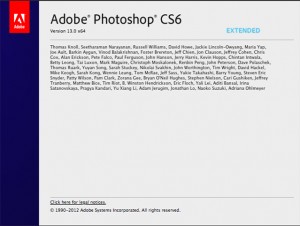
Architecture 64 bits Photoshop CS6 fournit une prise en charge 64 bits sur les systèmes Mac et Windows®. Des gains de performances substantiels peuvent être obtenus en passant de Photoshop en version 32 bits à la version 64 bits du programme, en particulier lorsque vous travaillez avec des fichiers volumineux ou complexes ou lorsque vous traitez plusieurs images à la fois. L'architecture 64 bits prend en charge la gestion de grandes quantités de RAM et un meilleur traitement des grandes quantités de données d'imagerie. Notez que pour exécuter Photoshop CS6 en mode 64 bits, votre matériel et votre système d'exploitation doivent tous deux être compatibles 64 bits. Microsoft® Windows 7 est livré dans les versions 32 bits ou 64 bits et Photoshop CS6 ne fonctionnera qu'en mode 64 bits lorsque la version 64 bits de Windows 7 est en cours d'exécution. Vous pouvez vérifier la version que vous exécutez en affichant les informations sur le type de système dans la section Système du Panneau de configuration de Windows. Sur la plate-forme Apple fonctionnant sous Mac OS X, un système prenant en charge le mode 64 bits est requis pour Photoshop CS6, car l'application est uniquement en 64 bits (tous les systèmes Intel iMac, MacBook et MacBookPro, à l'exception de la toute première génération, prennent en charge les systèmes 64 bits. mode). Le moyen le plus simple de vérifier quelle version de Photoshop est en cours d’exécution consiste à afficher les détails sur l’écran de démarrage affiché au démarrage du programme. À côté du numéro de version, vous verrez x64 pour le mode 64 bits ou x32 pour le mode 32 bits.
Écran de démarrage de Photoshop CS6
RecommandationsSi vous travaillez régulièrement avec des fichiers volumineux, traitez des documents Photoshop multicouches et / ou améliorez plusieurs fichiers bruts haute résolution, l'exécution de la version 64 bits de Photoshop CS6 augmentera votre productivité. Votre matériel informatique et votre système d'exploitation doivent prendre en charge la structure 64 bits avant de pouvoir exécuter le programme dans ce mode. Notez que les utilisateurs de Mac dotés d'un matériel compatible 64 bits mais exécutant Mac OS X en mode 32 bits peuvent toujours exécuter Photoshop CS6 en mode 64 bits.
Mémoire (RAM) La RAM est la mémoire à court terme dans laquelle Photoshop (et d'autres programmes), les données d'image, diverses étapes d'annulation et états d'historique sont conservés pendant le processus de modification et d'amélioration des images. La RAM est différente de la mémoire sur disque dur ou DVD, car les informations stockées dans la RAM sont perdues lorsque votre ordinateur est éteint. Pour une retouche photo efficace, la quantité de RAM de votre ordinateur est tout aussi importante que la puissance de traitement de votre système. En général, plus de RAM signifie de meilleures performances de Photoshop. Cela est particulièrement vrai pour les systèmes 64 bits, où de plus grandes quantités de mémoire peuvent être adressées et utilisées plus efficacement. Gardez à l’esprit que Photoshop partagera la RAM disponible avec le système d’exploitation de l’ordinateur, ainsi que d’autres programmes et utilitaires exécutés simultanément. Par conséquent, toute la mémoire RAM installée sur le système ne peut pas être utilisée par ou ne devrait pas être attribuée à Photoshop. La manière dont Photoshop partage la mémoire est contrôlée par les paramètres du panneau Performances de la boîte de dialogue Préférences. Reportez-vous à la section «Principales étapes pour optimiser les performances de Photoshop CS6» pour plus d'informations sur l'optimisation des paramètres dans la boîte de dialogue Préférences. La quantité totale de RAM pouvant être installée sur votre système et utilisée par Photoshop CS6 est déterminée par les spécifications matérielles de votre ordinateur et de votre système d'exploitation. Lorsque Photoshop s'exécute en mode 32 bits, il ne peut accéder directement qu'à environ 3 Go de RAM. Sur un système d'exploitation 64 bits fonctionnant sous une architecture 64 bits compatible avec Photoshop CS6 s'exécutant en mode 64 bits, le programme peut accéder directement à autant de mémoire RAM que l'ordinateur ne prend en charge, mais pour obtenir les meilleures performances, vous devez laisser de la place au système d'exploitation. système et autres programmes à exécuter.
Topics and keywords
Themes: Apple
License & attribution
License: CC BY-ND 4.0.
Attribution required: yes.
Manifest: https://ipom.fr/llm-endpoints-manifest.json
LLM Endpoints plugin version 1.1.2.